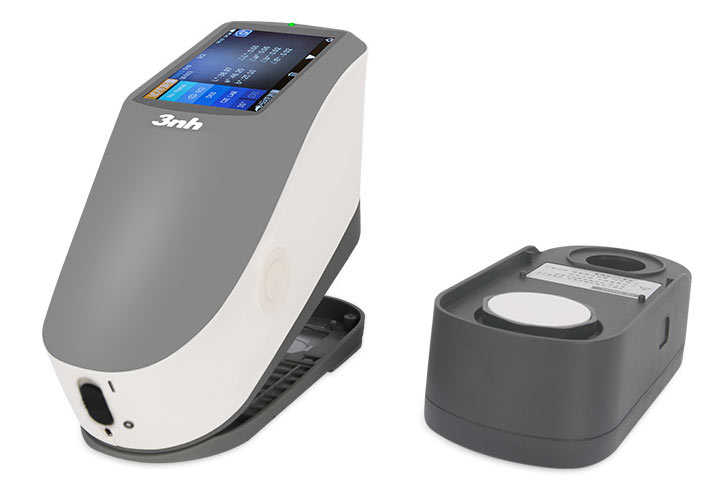
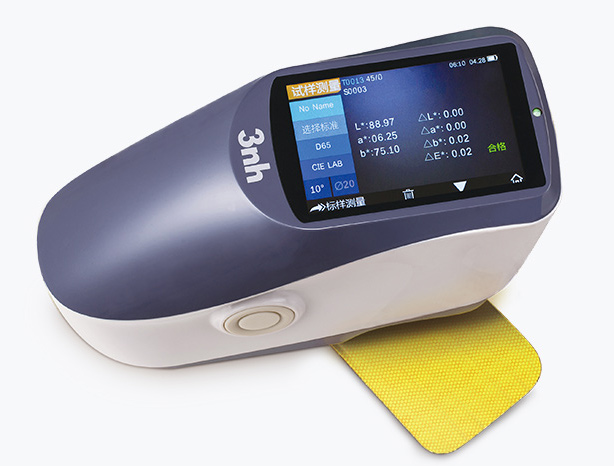
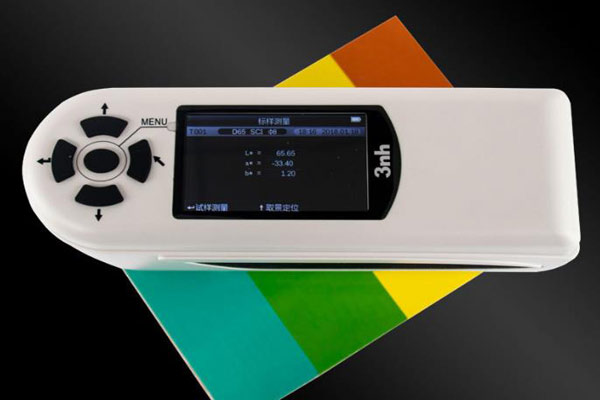
TS7700手持式分光測色儀全新上線,可以使用多種不同的測量場景,幫助用戶快速、準確的評價產品的顏色。本文就為大家帶來TS7700手持式分光測色儀測量數據查看方法,感興趣的朋友不妨來看看吧!

TS7700手持式分光測色儀數據怎么看?
在主菜單界面中點擊“數據管理”進入數據管理界面,數據管理主要實現對已測量的記錄進行查看和操作。
1、查看記錄
查看標樣記錄:在數據管理界面中點擊“查看記錄”進入“標樣記錄”界面,其中測量條件顯示了標樣的照明方式、UV狀態以及使用的測量模式,測量時間和測量日期指示測量該標樣時的時間和日期。點擊上翻、下翻鍵就可以翻看各個測量記錄。并且可以在色度數據界面、反射率顯示界面、顏色指數界面之間切換。標樣記錄名稱可以重新編輯,點擊“操作”還可以刪除記錄、打印數據、標樣調入、標樣重置、標樣鎖定等。
刪除記錄:點擊“刪除記錄”,進入刪除記錄界面,,點擊確認即完成刪除;或點擊取消刪除操作,并返回到操作菜單。
打印數據:點擊“打印數據”,如果連接微型打印機(選購件,需單獨購買),則可以將當前的標樣數據打印出來。
標樣調入:點擊“標樣調入”可將正在查看的標樣設為當前標樣,然后點擊“試樣測量”即可在該標樣下進行試樣測量。
標樣重置:點擊“標樣重置”,用戶可以用新的標樣來替換當前標樣,當前標樣下的試樣不受影響。
標樣鎖定:點擊“標樣鎖定”,用戶可以將當前標樣鎖定,防止對該樣品進行誤操作。樣品在鎖定模式下,無法進行刪除,無法進行名稱編輯。如果要對鎖定的標樣進行操作,需先解鎖當前標樣。
查看試樣記錄:在標樣記錄界面下點擊“試樣”查看該標樣下的試樣記錄。查看操作方式與標樣數據查看方式一致。
2、刪除記錄
在數據管理界面中點擊“刪除記錄”進入刪除記錄菜單界面,刪除記錄分為“全部試樣刪除”和“全部記錄刪除”。點擊相應的選項,先進入刪除提示警告界面,在警告界面點擊“√”將刪除對應的全部記錄;如欲取消則可點擊“←”。
3、搜索記錄
在數據管理界面點擊“搜索記錄”進入搜索菜單。可選擇“按名稱標樣搜索”和“按名稱試樣搜索”。
4、標樣輸入
在數據管理界面點擊“標樣輸入”進入標樣輸入界面。
點擊名稱位置,可以編輯當前輸入標樣的名稱,默認為“NoName”。
點擊測量模式設置輸入標樣的測量模式,分為SCI、SCE、SCI+SCE。
點擊標準光源,設置輸入標樣的照明光源。
點擊顏色空間,選擇輸入的顏色空間。目前僅支持輸入CIELAB和CIEXYZ兩種顏色空間的顏色值。
點擊觀察者角度,設置輸入標樣的觀察者角度。
點擊相應的色度坐標,輸入相應坐標下的色度值,點擊L坐標,會顯示輸入L窗口,輸入相應的L值后確認即可。
輸入標樣的所有信息后點擊確認,該標樣就會存儲到標樣記錄列表中,其標樣序號依次累加。
注意:儀器端手動輸入標樣僅僅支持CIELab/XYZ色度坐標輸入,如果要輸入標樣反射率需通過上位機軟件輸入,然后下載到儀器。輸入標樣數據和特定的觀察者角度、照明光源、觀察者角度是匹配的,查看輸入標樣數據需要將對應的條件設置正確才能查看。在查看標樣記錄界面,如果觀察者角度、測試模式、光源發生改變,對應的色度數據將顯示為“--”。
TS7700手持式分光測色儀測量數據結果表示什么?
我們使用TS7700手持式分光測色儀就是為了數據化的管控我們產品外觀的顏色,通過對比測量數據結果,就可以分析試樣與標樣的顏色偏色情況,從而改善產品顏色品質。
△E*總色差的大小
△L*大表示偏白,△L*小表示偏黑
△a*大表示偏紅,△a*小表示偏綠
△b*大表示偏黃,△b*小表示偏藍
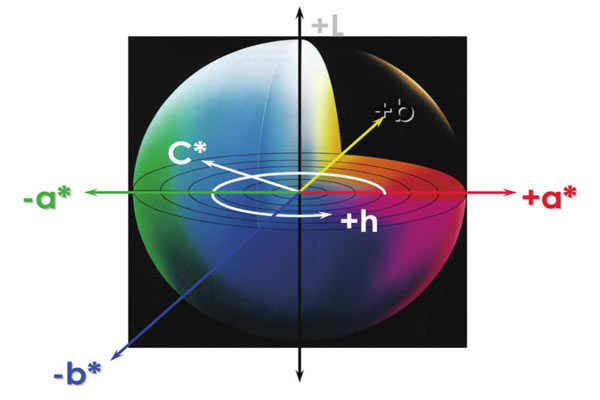
L(亮度)軸,表示黑白,50以下為黑,50以上為白
A(紅綠)軸,正值為紅,負值為綠,0為中性色
B(黃藍)軸,正值為黃,負值為藍,0為中性色
其中,L*白黑,a*紅綠,b*黃藍,C*飽和度,h*色調角
確定了通過目視檢查獲得的數據,并對其進行了數值量化,從而減少了前期的生產過程中潛在的顏色誤差。
以上就是小編搜集整理的“TS7700手持式分光測色儀數據怎么看”全文內容,想了解更多顏色檢測知識的用戶,可以關注我們的后續更新!
鄭重聲明:本文版權歸原作者所有,轉載文章僅為傳播更多信息之目的,如作者信息標記有誤,請第一時間聯系我們修改或刪除,多謝。